Domain kftp.de kaufen?
Wir ziehen mit dem Projekt
kftp.de um.
Sind Sie am Kauf der Domain
kftp.de interessiert?
domain@kv-gmbh.de · 0541-91531010
Domain kftp.de kaufen?
Warum funktioniert OneKey Recovery bei Lenovo G770 nicht?
Es gibt verschiedene mögliche Gründe, warum OneKey Recovery bei Lenovo G770 nicht funktioniert. Es könnte sein, dass das Programm nicht richtig installiert oder konfiguriert ist. Es könnte auch sein, dass die Wiederherstellungspartition auf dem Computer beschädigt oder gelöscht wurde. Es ist auch möglich, dass es ein Hardwareproblem gibt, das die Funktion des Programms beeinträchtigt. Es wird empfohlen, den Lenovo-Support zu kontaktieren, um das Problem genauer zu diagnostizieren und eine Lösung zu finden. **
Wie kann man Daten mit OneKey Recovery wiederherstellen?
Um Daten mit OneKey Recovery wiederherzustellen, müssen Sie den Computer zunächst im Wiederherstellungsmodus starten. Dies kann normalerweise durch Drücken einer bestimmten Taste während des Startvorgangs erreicht werden. Sobald Sie im Wiederherstellungsmodus sind, können Sie die Option "Daten wiederherstellen" auswählen und den Anweisungen auf dem Bildschirm folgen, um die gewünschten Daten wiederherzustellen. Es ist jedoch zu beachten, dass OneKey Recovery nur dazu dient, das Betriebssystem auf den ursprünglichen Zustand zurückzusetzen, und nicht speziell für die Wiederherstellung von Daten entwickelt wurde. **


Ähnliche Suchbegriffe für AOMEI-OneKey-Recovery-Customization
Top-Angebote
Produkte zum Begriff AOMEI-OneKey-Recovery-Customization:
-
AOMEI OneKey Recovery Professional Lifetime UpgradesAOMEI OneKey Recovery Professional, Lebenslange Upgrades Ein Lizenzcode kann verwendet werden, um 1 PC zu registrieren. Einfach zu verwendendes System-Backup- und Wiederherstellungsprogramm für Windows-PCs und -Server. OneKey erstellt eine Factory-Wiederherstellungspartition für den Fall eines Systemfehlers und drücken Sie die Taste F11 oder A, um die Wiederherstellungsumgebung für die Systemwiederherstellung aufzurufen. KOSTENLOS auf jede neueste Version aktualisieren Einzellizenz: unterstützt 1 PC/Server Familienlizenz: unterstützt 4 PCs/Server AOMEI OneKey Recovery 1.6.2 AOMEI OneKey Reovery ist eine Software, die ein Sicherungs- und Wiederherstellungssystem anbietet. Sie können es verwenden, um eine werkseitige Partition zu erstellen und das System zu speichern, oder Sie können das System auf einer externen Festplatte sichern, um Platz auf dem lokalen Datenträger zu sparen. Es gibt zwei Arte von Lizenzen, die als Backup von System für Einzelpersonen und für die kommerzielle Nutzung angeboten werden. AOMEI OneKey Recovery Professional schützt Ihren PC leicht. Wenn Sie mehrere Computer verwalten möchten, können Sie die Familienlizenz von OneKey Recovery erwerben. Sobald Sie das System erfolgreich gesichert haben, wird die Verknüpfung F11 oder A generiert. Sie können eine davon als Verknüpfung zum Aufrufen der OneKey-Wiederherstellungsumgebung während des Computerstarts festlegen. Bei Computern mit EFI/UEFI-Start können Sie über das Windows-Startmenü das Programm zur Wiederherstellung Ihres Systems aufrufen. Natürlich können Sie mit AOMEI OneKey konfigurieren, wie das Startmenü über Optionen angezeigt wird. Die Hauptfunktionen von AOMEI OneKey Recovery 1.6.2 Systemsicherung Wählen Sie eine vorhandene Partition, um eine erforderliche Menge an freien Speicherplatz zum Erstellen der Recovery Partition zuzuweisen, auf der ein Systemsicherungsimage gespeichert wird. Um zu verhindern, dass Sicherungsimages beschädigt werden, wird die Recovery Partition standardmäßig ausgeblendet. Systemwiederherstellung Kann Ihren Computer auf die Werkseinstellungen oder einen zuvor gesicherten Zustand zurücksetzen. Dies ist der beste Weg, um bei einer Katastrophe die Dinge wieder in den Normalzustand zu bringen. Das Wiederherstellen des Sytems am ursprünglichen Ort oder an einem anderen Ort wird unterstützt. System schnell wiederherstellen Nach dem Backup des Systems können Sie eine bestimmte Tastaturtaste drücken (Standardeinstellung F11 oder A-Taste, wenn der Computer startet, um in die Windows PE-Umgebung zu gelangen, und anschließend AOMEI OneKey Recovery automatisch auszuführen. Erweiterte Einstellungen AOMEI OneKey Recovery bitet während des Backups die Verschlüsselungs- und Komprimierungsfunktionen. Dadurch können Sie Speicherplatz sparen und Ihre daten vor Hacker schützen. Wie AOMEI OneKey Recovery zu verwenden? Schritt 1. Kaufen Sie und registrieren Sie AOMEI OneKey Recovery Pro oder Server. Führen Sie diese Software aus und sie werden die Oberfläche wie folgendes Bild sehen. Wählen Sie zum sichern die Option ,,Backup''. Schritt 2. Sie können einen der Wege zum Sichern des Systems auswählen: ,,Backup system to AOMEI OneKey Recovery Partition'' oder ,,Backup system to other location.'' Schritt 3. Wählen Sie eine Partition aus, die über ausreichend freien Speicherplatz oder zugewiesenen Speicherplatz verfügt, um eine werkseitige Partition zu erstellen, und klicken Sie dann auf ,,Start Backup'' Schritt 4. Der Sicherungsvorgang wird automatisch ausgeführt und Sie können andere Vorgänge mit dem Computer ausführen. Schritt 5. Wenn Sie das System wiederherstellen wollen, können Sie ,,OneKey System Recovery'' auswählen und dann eine zu wiederherstellende Partition zu wählen.19,95 €*Versand: 0,00 €Sichere Weiterleitung zum Anbieter
-
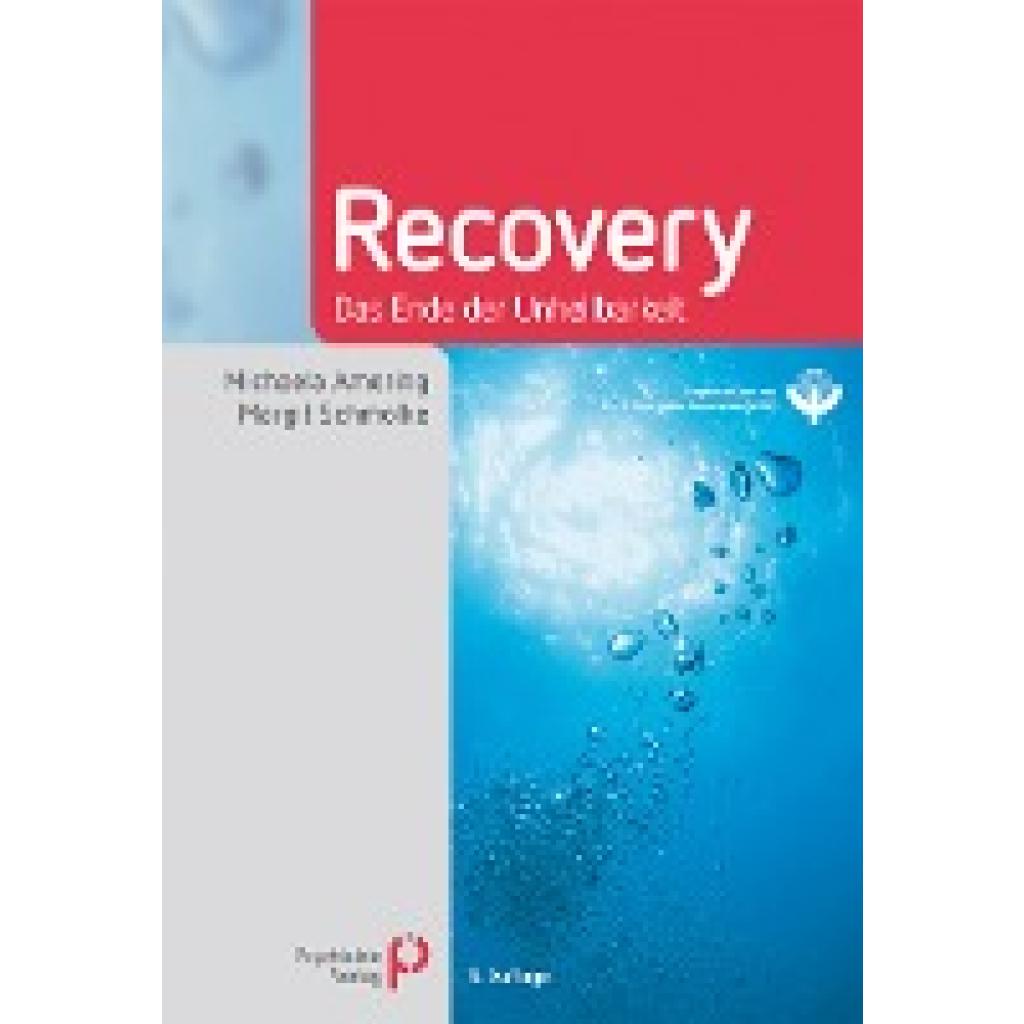
Amering, Michaela: RecoveryRecovery , Das Ende der Unheilbarkeit , Rakel > Autopflege & Aufbereitung , Auflage: 5., überarbeitete Auflage, Erscheinungsjahr: 201110, Produktform: Kartoniert, Titel der Reihe: Fachwissen (Psychatrie Verlag)##, Autoren: Amering, Michaela~Schmolke, Margit, Auflage: 12005, Auflage/Ausgabe: 5., überarbeitete Auflage, Seitenzahl/Blattzahl: 430, Keyword: Genesung; Psychose; Schizophrenie, Fachschema: Psychiatrie - Psychiater~Klinische Psychologie~Psychologie / Klinische Psychologie, Fachkategorie: Klinische Psychologie, Warengruppe: HC/Medizin/Andere Fachgebiete, Fachkategorie: Psychiatrie, Thema: Verstehen, Text Sprache: ger, UNSPSC: 49019900, Warenverzeichnis für die Außenhandelsstatistik: 49019900, Verlag: Psychiatrie-Verlag GmbH, Verlag: Psychiatrie-Verlag GmbH, Verlag: Psychiatrie Verlag, Länge: 163, Breite: 239, Höhe: 28, Gewicht: 704, Produktform: Klappenbroschur, Genre: Mathematik/Naturwissenschaften/Technik/Medizin, Genre: Mathematik/Naturwissenschaften/Technik/Medizin, Vorgänger EAN: 9783884144213, Herkunftsland: DEUTSCHLAND (DE), Katalog: deutschsprachige Titel, Katalog: Gesamtkatalog, Katalog: Kennzeichnung von Titeln mit einer Relevanz > 30, Katalog: Lagerartikel, Book on Demand, ausgew. Medienartikel, Relevanz: 0050, Tendenz: +1, Unterkatalog: AK, Unterkatalog: Bücher, Unterkatalog: Hardcover, Unterkatalog: Lagerartikel, WolkenId: 4273530,00 €*Versand: 0,00 €Sichere Weiterleitung zum Anbieter
-
AOMEI OneKey Recovery Professional, 4 Geräte, Family-Edition, Dauerlizenz, Lifetime UpdatesAOMEI OneKey Recovery ? Die Lösung für mühelose Systemsicherung und -wiederherstellung In der sich ständig weiterentwickelnden Welt der Computertechnologie ist der Schutz und die Sicherheit unserer Systeme von entscheidender Bedeutung. Hier kommt AOMEI OneKey Recovery ins Spiel ? eine innovative Software, die eine einfache und effektive Lösung für die Systemsicherung und -wiederherstellung bietet. Mit AOMEI OneKey Recovery können Benutzer das gesamte System, einschließlich des Betriebssystems, der Systemkonfigurationen und installierten Anwendungen, in wenigen Schritten sichern. Die Software ist vielseitig einsetzbar und unterstützt eine breite Palette von Computermarken, darunter Lenovo, Dell, HP und Toshiba. Die herausragenden Funktionen von AOMEI OneKey Recovery umfassen die Möglichkeit, Sicherungen auf werkseitigen Wiederherstellungspartitionen, externen Geräten oder Netzwerkspeicherorten zu erstellen. Bei Systemausfällen oder Startproblemen ermöglicht die Software eine reibungslose Wiederherstellung des Systems durch einfaches Drücken der vordefinierten Taste während des Computerstarts, ohne die Notwendigkeit eines bootfähigen USB/CD/DVD. Die erweiterten Sicherungsoptionen von AOMEI OneKey Recovery bieten Flexibilität und Kontrolle. Benutzer können die Komprimierungsstufe für Backups anpassen, um Speicherplatz zu sparen, und sogar Backups mit einem Kennwort verschlüsseln, um die Sicherheit zu gewährleisten. Diese benutzerfreundliche Software dient nicht nur als zuverlässiges Backup- und Wiederherstellungstool, sondern auch als Rettungsanker in Situationen, in denen eingebaute Tools nicht ausreichen oder werkseitige Wiederherstellungspartitionen auf Computern anderer Marken benötigt werden. Insgesamt bietet AOMEI OneKey Recovery eine umfassende und einfach zu handhabende Lösung für die Gewährleistung der Systemsicherheit. Investieren Sie in die Zukunft Ihrer Daten und Ihres Computers ? mit AOMEI OneKey Recovery. Die zentralen Funktionen der Software AOMEI OneKey Recovery lassen sich wie folgt zusammenfassen: OneKey-Systemsicherung: Die Software ermöglicht die Sicherung des gesamten Systems, einschließlich des Betriebssystems, der Systemkonfigurationen und installierten Anwendungen. Die Sicherung kann auf einer werkseitigen Wiederherstellungspartition, einem externen Gerät oder einem Netzwerkspeicherort durchgeführt werden. OneKey-Systemwiederherstellung: Bei Systemabstürzen oder Startfehlern kann die Software das System mithilfe der werkseitigen Wiederherstellungspartition oder eines zuvor erstellten Backups wiederherstellen. Die Wiederherstellungsumgebung kann durch Drücken der Tasten ?F11? oder ?A? beim Starten des Computers aufgerufen werden. Unterstützung für verschiedene Computermarken: AOMEI OneKey Recovery ist nicht auf bestimmte Computermarken beschränkt und kann auf Computern verschiedener Marken, einschließlich Lenovo, Dell, HP und Toshiba, verwendet werden. Erweiterte Sicherungsoptionen: Die Software bietet erweiterte Sicherungseinstellungen, darunter die Möglichkeit, die Komprimierungsstufe für Backups anzupassen, um Speicherplatz zu sparen. Es besteht die Option, Backups mit einem Kennwort zu verschlüsseln, um unbefugten Zugriff zu verhindern. Problembehandlung bei eingebauten Tools: AOMEI OneKey Recovery kann verwendet werden, wenn die werkseitige Wiederherstellungspartition auf Computern anderer Marken erstellt werden soll oder wenn das eingebaute Tool nicht ordnungsgemäß funktioniert. Einfache Wiederherstellung: Die Wiederherstellung des Systems erfolgt einfach durch Drücken der vordefinierten Taste (?F11? oder ?A?) während des Computerstarts, ohne die Notwendigkeit eines bootfähigen USB/CD/DVD. Zusammengefasst bietet AOMEI OneKey Recovery eine benutzerfreundliche Lösung zur Systemsicherung und -wiederherstellung, die auf verschiedenen Computermarken anwendbar ist und erweiterte Optionen für Sicherungseinstellungen bietet. Anforderungen an die Installationsumgebung Unterstützte Betriebssysteme: Windows 11/10/8.1/8/7/XP/Vista Windows Server 2003/2008/2011/2012/2016/2019 (einschließlich R2) SBS 2003/2008/2011 Unterstützte Speichergeräte: lokale Festplatten, externe Festplatten, Solid-State-Drives (SSD), USB-Sticks usw.49,90 €*Versand: 0,00 €Sichere Weiterleitung zum Anbieter
-
AOMEI Backupper ServerEin Lizenzcode kann verwendet werden, um 1 PC oder 1 Server zu registrieren. Die beste und einfachste Windows Server Backup-Software für kleine Unternehmen und mittlere Unternehmen zur Sicherung und Wiederherstellung von System, Festplatte, Partition oder Datei, und sie bietet auch leistungsstarke Klonfunktion. AOMEI Backupper Server ist speziell für Windows Server Benutzer konzipiert. Es unterstützt Windows PC und Server und sichert sowohl physische als auch virtuelle Maschine ohne Unterbrechung oder Herunterfahren von Windows und anderen laufenden Anwendungen. Sicherungsfunktion: System sichern, Partition sichern, Datei sichern, Festplatten sichern. Wiederherstellungsfunktion: System wiederherstellen, Festplatte wiederherstellen, Partition wiederherstellen, Datei wiederherstellen. Klon-Funktion: System klonen, Festplatte klonen, Partition klonen, Datei synchronisieren. NEU: Ereignisgesteuerte geplante Sicherungen hinzugefügt: Führen Sie Sicherungsaufgaben automatisch aus, die auf Benutzeranmeldung, Benutzerabmeldung, Systemstart und Systemabschaltung basieren. NEU: Unterstützt Cloud-Laufwerke als Zielpfad für Dateisicherung und Dateisynchronisierung zu wählen, einschließlich Google Drive, Dropbox, OneDrive, Box, SugarSync, hubiC und Cloudme. Funktionen von AOMEI Backupper Server Backup Systemsicherung Alle Systemteile (einschließlich Systempartition, System reservierte Partition, Einstellungen, usw.) an einen anderen Ort für Notfallwiederherstellung sichern. Geplante/automatische Sicherung Automatische Sicherung des Servers jeden Tag, jede Woche oder jeden Monat und basierend auf Benutzeranmeldung, Benutzerabmeldung, Systemstart und Systemabschaltung. Inkrementell & Differenziell Erstellen Sie eine inkrementelle oder differenzielle Sicherung, um jede Änderung des Servers aufzuzeichnen und die Sicherungszeit und den Speicherplatz zu sparen. Backups an mehreren Speicherorten Sie können die Sicherungen auf lokale Festplatten, externe Festplatten, Wechseldatenträger, USB, CD / DVD, NAS / Share Network, usw. speichern. Backup-Schema Alte Image-Dateien auf der Grundlage des angegebenen Wertes (maximales Alter oder Anzahl) automatisch löschen, um Speicherplatz freizugeben. Hot-Backup Backup-Image erstellen, ohne die Anwendungen zu schließen und den Computer neu zu starten. Weitere Backup Funktionen Systemsicherung Festplattensicherung Partitionssicherung Dateisicherung Dateisynchronisierung Geplante Sicherung Echtzeit-Sync Aktivieren Event-Trigger Backup Befehlszeilensicherung Inkrementelles/Differentielles Backup Backup auf NAS/Netzwerk Dynamisches Festplattenvolume sichern GPT-Festplattenpartition sichern Recovery und Klonen Systemwiederherstellung Windows-Betriebssystem an Ihren abgestürzten Computer schnell wiederherstellen, damit Sie wieder zur normalen Arbeit zurückkehren können. Dateien selektiv wiederherstellen Nur die gewünschten Dateien oder Ordner sichern. Man muss nicht das gesamte Image wiederherstellen, also ist es zeit- und energiesparend. Universal Restore Wiederherstellen Sie Ihr spezialisiertes System auf anderen Computern mit unähnlicher Hardware mit einer erstellten Image-Datei auf Ihrem PC. Bare-Metal-Wiederherstellung Wiederherstellung von einem Systemabbild, das auf einem anderen Bare-Metal-Server anstatt Installation des Systems. Festplattenwiederherstellung Festplattenimage auf den ursprünglichen Speicherort oder anderen Ort sicher und schnell wiederherstellen, und Sie können den Speicherplatz der Festplatte während der Wiederherstellung anpassen. Partitionwiederherstellung Partitionsimage auf die ursprüngliche Partition oder einen anderen Speicherort effektiv und sicher wiederherstellen, und Sie können die Partitionsgröße während der Wiederherstellung anpassen. Festplattenklon Klonen Sie Festplattendaten auf eine andere erweiterte Festplatte für Festplatten zu aktualisieren, Laufwerke zu ersetzen, oder nur Daten einfach zu kopieren. Systemklon Migration von System von einem Computer zum anderen mit den gleichen Einstellungen; viel einfacher als Systemsicherung und Systemwiederherstellung. Partitions-/Volumenklon Eine bestimmte Partition oder ein dynamisches Datenträgervolumen anstelle der gesamten Festplatte klonen, um Zeit und Speicherplatz zu sparen. Weitere Recovery Funktionen Systemwiederherstellung Festplattenwiederherstellung Partitionswiederherstellung Dateiwiederherstellung Systemabbild erstellen Wiederherstellung abweichender Hardware System aus bootfähiger Fetsplatte wiederherstellen Selektive Dateiwiederherstellung UEFI-/EFI-Wiederherstellung Wiederherstellung mit Partitionsausrichtung Weitere Klonen Funktionen Festplattenklon Systemklon/-migration Partitions-/Volumenklon Klon mit Partitionsausrichtung Werkzeuge PXE Boot Tool Starten Sie mehrere Client-Computer durch Netzwerk-Booten aus einem Systemimage durch eine Server-Maschine. Bootfähiges Medium erstellen Ein bootfähiges USB-Laufwerk, CD/DVD oder nur eine ISO-Image-Datei für abgestürzten Computer booten zu erst...189,95 €*Versand: 0,00 €Sichere Weiterleitung zum Anbieter



-
Warum startet OneKey Recovery in einer Endlosschleife und führt dazu, dass der Laptop ständig neu startet?
Es gibt mehrere mögliche Gründe dafür, dass OneKey Recovery in einer Endlosschleife startet und den Laptop ständig neu starten lässt. Einer der möglichen Gründe könnte ein Fehler im Betriebssystem oder in der OneKey Recovery-Software selbst sein. Ein weiterer möglicher Grund könnte ein Problem mit der Festplatte oder dem Speicher sein, das dazu führt, dass OneKey Recovery nicht ordnungsgemäß funktioniert. Es könnte auch sein, dass der Laptop nicht korrekt auf die Werkseinstellungen zurückgesetzt wurde und daher OneKey Recovery immer wieder versucht, den Vorgang abzuschließen. **
-
In welchem Modus ist AOMEI Partition Assistant stecken geblieben?
Es ist schwierig zu sagen, in welchem Modus AOMEI Partition Assistant stecken geblieben ist, ohne weitere Informationen zu haben. Es könnte sich um den Installationsmodus, den Klonmodus, den Partitionsmodus oder einen anderen Modus handeln. Es wäre hilfreich, mehr Details über das Problem zu haben, um eine genauere Antwort geben zu können. **
-
Wie funktioniert das FTP-Protokoll für den Dateitransfer und welche Sicherheitsmaßnahmen sind empfehlenswert?
Das FTP-Protokoll ermöglicht den Transfer von Dateien zwischen einem Client und einem Server über das Internet. Dabei werden die Dateien über eine unverschlüsselte Verbindung übertragen, was ein Sicherheitsrisiko darstellt. Empfehlenswerte Sicherheitsmaßnahmen sind die Verwendung von SFTP oder FTPS für verschlüsselte Verbindungen, sowie die Nutzung von starken Passwörtern und regelmäßigen Aktualisierungen der FTP-Software. **
-
Wie funktioniert das FTP-Protokoll und welche Vorteile bietet es für den Dateitransfer?
Das FTP-Protokoll ermöglicht den Transfer von Dateien zwischen einem Client und einem Server über das Internet. Der Client verbindet sich mit dem Server, authentifiziert sich und kann dann Dateien hoch- und herunterladen. FTP bietet eine einfache und effiziente Möglichkeit, Dateien zu übertragen, unterstützt große Dateien und ermöglicht die Strukturierung von Dateien in Ordnern. **
Wie funktioniert das FTP-Protokoll und welche Vorteile bietet es für den Dateitransfer?
Das FTP-Protokoll ermöglicht den Transfer von Dateien zwischen einem Client und einem Server über das Internet. Es funktioniert durch die Verwendung von zwei Ports, einem für die Steuerung und einem für die Datenübertragung. Ein Vorteil des FTP-Protokolls ist die einfache Handhabung und die Möglichkeit, große Dateien schnell und zuverlässig zu übertragen. **
Was bedeutet "recovery" genau?
"Recovery" bedeutet im Allgemeinen die Wiederherstellung oder Genesung von einer Krankheit, Verletzung oder Sucht. Es bezieht sich auf den Prozess, in dem eine Person ihre körperliche, geistige oder emotionale Gesundheit wiedererlangt und ein normales Funktionieren erreicht. Recovery kann auch bedeuten, dass jemand seine Lebensqualität verbessert und ein erfülltes und sinnerfülltes Leben führt. **
Top-Angebote
Produkte zum Begriff AOMEI-OneKey-Recovery-Customization:
-
AOMEI OneKey Recovery Customization Lifetime UpgradesAOMEI OneKey Recovery Customization, Lebenslange Upgrades Ein Lizenzcode kann verwendet werden, um unbegrenzte PC's und Server zu registrieren. Umfasst alle Funktionen der Technician Edition. Darüber hinaus können Sie die Benutzeroberfläche (Logo), Texte, Links, Bilder und andere Aspekte anpassen, um sie vollständig an den Stil und die Markenidentität Ihres Unternehmens anzupassen. Für unbegrenzte Computer in einem Unternehmen Kann Ihrem Kunden einen kostenpflichtigen technischen Support bieten Benutzerdefinierte Oberfläche für Brandmarken und OEM-Installationen KOSTENLOS auf jede neueste Version aktualisieren Die Hauptfunktionen von AOMEI OneKey Recovery 1.6.2 Systemsicherung Wählen Sie eine vorhandene Partition, um eine erforderliche Menge an freien Speicherplatz zum Erstellen der Recovery Partition zuzuweisen, auf der ein Systemsicherungsimage gespeichert wird. Um zu verhindern, dass Sicherungsimages beschädigt werden, wird die Recovery Partition standardmäßig ausgeblendet. Systemwiederherstellung Kann Ihren Computer auf die Werkseinstellungen oder einen zuvor gesicherten Zustand zurücksetzen. Dies ist der beste Weg, um bei einer Katastrophe die Dinge wieder in den Normalzustand zu bringen. Das Wiederherstellen des Sytems am ursprünglichen Ort oder an einem anderen Ort wird unterstützt. System schnell wiederherstellen Nach dem Backup des Systems können Sie eine bestimmte Tastaturtaste drücken (Standardeinstellung F11 oder A-Taste, wenn der Computer startet, um in die Windows PE-Umgebung zu gelangen, und anschließend AOMEI OneKey Recovery automatisch auszuführen. Erweiterte Einstellungen AOMEI OneKey Recovery bitet während des Backups die Verschlüsselungs- und Komprimierungsfunktionen. Dadurch können Sie Speicherplatz sparen und Ihre daten vor Hacker schützen. Wie AOMEI OneKey Recovery zu verwenden? Schritt 1. Kaufen Sie und registrieren Sie AOMEI OneKey Recovery Pro oder Server. Führen Sie diese Software aus und sie werden die Oberfläche wie folgendes Bild sehen. Wählen Sie zum sichern die Option ,,Backup''. Schritt 2. Sie können einen der Wege zum Sichern des Systems auswählen: ,,Backup system to AOMEI OneKey Recovery Partition'' oder ,,Backup system to other location.'' Schritt 3. Wählen Sie eine Partition aus, die über ausreichend freien Speicherplatz oder zugewiesenen Speicherplatz verfügt, um eine werkseitige Partition zu erstellen, und klicken Sie dann auf ,,Start Backup'' Schritt 4. Der Sicherungsvorgang wird automatisch ausgeführt und Sie können andere Vorgänge mit dem Computer ausführen. Schritt 5. Wenn Sie das System wiederherstellen wollen, können Sie ,,OneKey System Recovery'' auswählen und dann eine zu wiederherstellende Partition zu wählen.649,95 €*Versand: 0,00 €Sichere Weiterleitung zum Anbieter
-
AOMEI OneKey Recovery Technician Lifetime UpgradesAOMEI OneKey Recovery Technician Ein Lizenzcode kann verwendet werden, um unbegrenzte PC's und Server zu registrieren. Umfasst alle Funktionen der Professional Edtion und ideal für Unternehmenbenutzer. Es kann auf einer unbegrenzten Anzahl von Windows-PCs und -Servern innerhalb eines Unternehmens installiert werden und an dem Kunden kostenpflichtigen technischen Support geboten werden. Für unbegrenzte Computer in einem Unternehmen Kann Ihrem Kunden einen kostenpflichtigen technischen Support bieten KOSTENLOS auf jede neueste Version aktualisieren Die Hauptfunktionen von AOMEI OneKey Recovery 1.6.2 Systemsicherung Wählen Sie eine vorhandene Partition, um eine erforderliche Menge an freien Speicherplatz zum Erstellen der Recovery Partition zuzuweisen, auf der ein Systemsicherungsimage gespeichert wird. Um zu verhindern, dass Sicherungsimages beschädigt werden, wird die Recovery Partition standardmäßig ausgeblendet. Systemwiederherstellung Kann Ihren Computer auf die Werkseinstellungen oder einen zuvor gesicherten Zustand zurücksetzen. Dies ist der beste Weg, um bei einer Katastrophe die Dinge wieder in den Normalzustand zu bringen. Das Wiederherstellen des Sytems am ursprünglichen Ort oder an einem anderen Ort wird unterstützt. System schnell wiederherstellen Nach dem Backup des Systems können Sie eine bestimmte Tastaturtaste drücken (Standardeinstellung F11 oder A-Taste, wenn der Computer startet, um in die Windows PE-Umgebung zu gelangen, und anschließend AOMEI OneKey Recovery automatisch auszuführen. Erweiterte Einstellungen AOMEI OneKey Recovery bitet während des Backups die Verschlüsselungs- und Komprimierungsfunktionen. Dadurch können Sie Speicherplatz sparen und Ihre daten vor Hacker schützen. Wie AOMEI OneKey Recovery zu verwenden? Schritt 1. Kaufen Sie und registrieren Sie AOMEI OneKey Recovery Pro oder Server. Führen Sie diese Software aus und sie werden die Oberfläche wie folgendes Bild sehen. Wählen Sie zum sichern die Option ,,Backup''. Schritt 2. Sie können einen der Wege zum Sichern des Systems auswählen: ,,Backup system to AOMEI OneKey Recovery Partition'' oder ,,Backup system to other location.'' Schritt 3. Wählen Sie eine Partition aus, die über ausreichend freien Speicherplatz oder zugewiesenen Speicherplatz verfügt, um eine werkseitige Partition zu erstellen, und klicken Sie dann auf ,,Start Backup'' Schritt 4. Der Sicherungsvorgang wird automatisch ausgeführt und Sie können andere Vorgänge mit dem Computer ausführen. Schritt 5. Wenn Sie das System wiederherstellen wollen, können Sie ,,OneKey System Recovery'' auswählen und dann eine zu wiederherstellende Partition zu wählen.294,95 €*Versand: 0,00 €Sichere Weiterleitung zum Anbieter
-
AOMEI OneKey Recovery Professional Lifetime UpgradesAOMEI OneKey Recovery Professional, Lebenslange Upgrades Ein Lizenzcode kann verwendet werden, um 1 PC zu registrieren. Einfach zu verwendendes System-Backup- und Wiederherstellungsprogramm für Windows-PCs und -Server. OneKey erstellt eine Factory-Wiederherstellungspartition für den Fall eines Systemfehlers und drücken Sie die Taste F11 oder A, um die Wiederherstellungsumgebung für die Systemwiederherstellung aufzurufen. KOSTENLOS auf jede neueste Version aktualisieren Einzellizenz: unterstützt 1 PC/Server Familienlizenz: unterstützt 4 PCs/Server AOMEI OneKey Recovery 1.6.2 AOMEI OneKey Reovery ist eine Software, die ein Sicherungs- und Wiederherstellungssystem anbietet. Sie können es verwenden, um eine werkseitige Partition zu erstellen und das System zu speichern, oder Sie können das System auf einer externen Festplatte sichern, um Platz auf dem lokalen Datenträger zu sparen. Es gibt zwei Arte von Lizenzen, die als Backup von System für Einzelpersonen und für die kommerzielle Nutzung angeboten werden. AOMEI OneKey Recovery Professional schützt Ihren PC leicht. Wenn Sie mehrere Computer verwalten möchten, können Sie die Familienlizenz von OneKey Recovery erwerben. Sobald Sie das System erfolgreich gesichert haben, wird die Verknüpfung F11 oder A generiert. Sie können eine davon als Verknüpfung zum Aufrufen der OneKey-Wiederherstellungsumgebung während des Computerstarts festlegen. Bei Computern mit EFI/UEFI-Start können Sie über das Windows-Startmenü das Programm zur Wiederherstellung Ihres Systems aufrufen. Natürlich können Sie mit AOMEI OneKey konfigurieren, wie das Startmenü über Optionen angezeigt wird. Die Hauptfunktionen von AOMEI OneKey Recovery 1.6.2 Systemsicherung Wählen Sie eine vorhandene Partition, um eine erforderliche Menge an freien Speicherplatz zum Erstellen der Recovery Partition zuzuweisen, auf der ein Systemsicherungsimage gespeichert wird. Um zu verhindern, dass Sicherungsimages beschädigt werden, wird die Recovery Partition standardmäßig ausgeblendet. Systemwiederherstellung Kann Ihren Computer auf die Werkseinstellungen oder einen zuvor gesicherten Zustand zurücksetzen. Dies ist der beste Weg, um bei einer Katastrophe die Dinge wieder in den Normalzustand zu bringen. Das Wiederherstellen des Sytems am ursprünglichen Ort oder an einem anderen Ort wird unterstützt. System schnell wiederherstellen Nach dem Backup des Systems können Sie eine bestimmte Tastaturtaste drücken (Standardeinstellung F11 oder A-Taste, wenn der Computer startet, um in die Windows PE-Umgebung zu gelangen, und anschließend AOMEI OneKey Recovery automatisch auszuführen. Erweiterte Einstellungen AOMEI OneKey Recovery bitet während des Backups die Verschlüsselungs- und Komprimierungsfunktionen. Dadurch können Sie Speicherplatz sparen und Ihre daten vor Hacker schützen. Wie AOMEI OneKey Recovery zu verwenden? Schritt 1. Kaufen Sie und registrieren Sie AOMEI OneKey Recovery Pro oder Server. Führen Sie diese Software aus und sie werden die Oberfläche wie folgendes Bild sehen. Wählen Sie zum sichern die Option ,,Backup''. Schritt 2. Sie können einen der Wege zum Sichern des Systems auswählen: ,,Backup system to AOMEI OneKey Recovery Partition'' oder ,,Backup system to other location.'' Schritt 3. Wählen Sie eine Partition aus, die über ausreichend freien Speicherplatz oder zugewiesenen Speicherplatz verfügt, um eine werkseitige Partition zu erstellen, und klicken Sie dann auf ,,Start Backup'' Schritt 4. Der Sicherungsvorgang wird automatisch ausgeführt und Sie können andere Vorgänge mit dem Computer ausführen. Schritt 5. Wenn Sie das System wiederherstellen wollen, können Sie ,,OneKey System Recovery'' auswählen und dann eine zu wiederherstellende Partition zu wählen.19,95 €*Versand: 0,00 €Sichere Weiterleitung zum Anbieter
-
Amering, Michaela: RecoveryRecovery , Das Ende der Unheilbarkeit , Rakel > Autopflege & Aufbereitung , Auflage: 5., überarbeitete Auflage, Erscheinungsjahr: 201110, Produktform: Kartoniert, Titel der Reihe: Fachwissen (Psychatrie Verlag)##, Autoren: Amering, Michaela~Schmolke, Margit, Auflage: 12005, Auflage/Ausgabe: 5., überarbeitete Auflage, Seitenzahl/Blattzahl: 430, Keyword: Genesung; Psychose; Schizophrenie, Fachschema: Psychiatrie - Psychiater~Klinische Psychologie~Psychologie / Klinische Psychologie, Fachkategorie: Klinische Psychologie, Warengruppe: HC/Medizin/Andere Fachgebiete, Fachkategorie: Psychiatrie, Thema: Verstehen, Text Sprache: ger, UNSPSC: 49019900, Warenverzeichnis für die Außenhandelsstatistik: 49019900, Verlag: Psychiatrie-Verlag GmbH, Verlag: Psychiatrie-Verlag GmbH, Verlag: Psychiatrie Verlag, Länge: 163, Breite: 239, Höhe: 28, Gewicht: 704, Produktform: Klappenbroschur, Genre: Mathematik/Naturwissenschaften/Technik/Medizin, Genre: Mathematik/Naturwissenschaften/Technik/Medizin, Vorgänger EAN: 9783884144213, Herkunftsland: DEUTSCHLAND (DE), Katalog: deutschsprachige Titel, Katalog: Gesamtkatalog, Katalog: Kennzeichnung von Titeln mit einer Relevanz > 30, Katalog: Lagerartikel, Book on Demand, ausgew. Medienartikel, Relevanz: 0050, Tendenz: +1, Unterkatalog: AK, Unterkatalog: Bücher, Unterkatalog: Hardcover, Unterkatalog: Lagerartikel, WolkenId: 4273530,00 €*Versand: 0,00 €Sichere Weiterleitung zum Anbieter
-
Warum funktioniert OneKey Recovery bei Lenovo G770 nicht?
Es gibt verschiedene mögliche Gründe, warum OneKey Recovery bei Lenovo G770 nicht funktioniert. Es könnte sein, dass das Programm nicht richtig installiert oder konfiguriert ist. Es könnte auch sein, dass die Wiederherstellungspartition auf dem Computer beschädigt oder gelöscht wurde. Es ist auch möglich, dass es ein Hardwareproblem gibt, das die Funktion des Programms beeinträchtigt. Es wird empfohlen, den Lenovo-Support zu kontaktieren, um das Problem genauer zu diagnostizieren und eine Lösung zu finden. **
-
Wie kann man Daten mit OneKey Recovery wiederherstellen?
Um Daten mit OneKey Recovery wiederherzustellen, müssen Sie den Computer zunächst im Wiederherstellungsmodus starten. Dies kann normalerweise durch Drücken einer bestimmten Taste während des Startvorgangs erreicht werden. Sobald Sie im Wiederherstellungsmodus sind, können Sie die Option "Daten wiederherstellen" auswählen und den Anweisungen auf dem Bildschirm folgen, um die gewünschten Daten wiederherzustellen. Es ist jedoch zu beachten, dass OneKey Recovery nur dazu dient, das Betriebssystem auf den ursprünglichen Zustand zurückzusetzen, und nicht speziell für die Wiederherstellung von Daten entwickelt wurde. **
-
Warum startet OneKey Recovery in einer Endlosschleife und führt dazu, dass der Laptop ständig neu startet?
Es gibt mehrere mögliche Gründe dafür, dass OneKey Recovery in einer Endlosschleife startet und den Laptop ständig neu starten lässt. Einer der möglichen Gründe könnte ein Fehler im Betriebssystem oder in der OneKey Recovery-Software selbst sein. Ein weiterer möglicher Grund könnte ein Problem mit der Festplatte oder dem Speicher sein, das dazu führt, dass OneKey Recovery nicht ordnungsgemäß funktioniert. Es könnte auch sein, dass der Laptop nicht korrekt auf die Werkseinstellungen zurückgesetzt wurde und daher OneKey Recovery immer wieder versucht, den Vorgang abzuschließen. **
-
In welchem Modus ist AOMEI Partition Assistant stecken geblieben?
Es ist schwierig zu sagen, in welchem Modus AOMEI Partition Assistant stecken geblieben ist, ohne weitere Informationen zu haben. Es könnte sich um den Installationsmodus, den Klonmodus, den Partitionsmodus oder einen anderen Modus handeln. Es wäre hilfreich, mehr Details über das Problem zu haben, um eine genauere Antwort geben zu können. **
Ähnliche Suchbegriffe für AOMEI-OneKey-Recovery-Customization
-
AOMEI OneKey Recovery Professional, 4 Geräte, Family-Edition, Dauerlizenz, Lifetime UpdatesAOMEI OneKey Recovery ? Die Lösung für mühelose Systemsicherung und -wiederherstellung In der sich ständig weiterentwickelnden Welt der Computertechnologie ist der Schutz und die Sicherheit unserer Systeme von entscheidender Bedeutung. Hier kommt AOMEI OneKey Recovery ins Spiel ? eine innovative Software, die eine einfache und effektive Lösung für die Systemsicherung und -wiederherstellung bietet. Mit AOMEI OneKey Recovery können Benutzer das gesamte System, einschließlich des Betriebssystems, der Systemkonfigurationen und installierten Anwendungen, in wenigen Schritten sichern. Die Software ist vielseitig einsetzbar und unterstützt eine breite Palette von Computermarken, darunter Lenovo, Dell, HP und Toshiba. Die herausragenden Funktionen von AOMEI OneKey Recovery umfassen die Möglichkeit, Sicherungen auf werkseitigen Wiederherstellungspartitionen, externen Geräten oder Netzwerkspeicherorten zu erstellen. Bei Systemausfällen oder Startproblemen ermöglicht die Software eine reibungslose Wiederherstellung des Systems durch einfaches Drücken der vordefinierten Taste während des Computerstarts, ohne die Notwendigkeit eines bootfähigen USB/CD/DVD. Die erweiterten Sicherungsoptionen von AOMEI OneKey Recovery bieten Flexibilität und Kontrolle. Benutzer können die Komprimierungsstufe für Backups anpassen, um Speicherplatz zu sparen, und sogar Backups mit einem Kennwort verschlüsseln, um die Sicherheit zu gewährleisten. Diese benutzerfreundliche Software dient nicht nur als zuverlässiges Backup- und Wiederherstellungstool, sondern auch als Rettungsanker in Situationen, in denen eingebaute Tools nicht ausreichen oder werkseitige Wiederherstellungspartitionen auf Computern anderer Marken benötigt werden. Insgesamt bietet AOMEI OneKey Recovery eine umfassende und einfach zu handhabende Lösung für die Gewährleistung der Systemsicherheit. Investieren Sie in die Zukunft Ihrer Daten und Ihres Computers ? mit AOMEI OneKey Recovery. Die zentralen Funktionen der Software AOMEI OneKey Recovery lassen sich wie folgt zusammenfassen: OneKey-Systemsicherung: Die Software ermöglicht die Sicherung des gesamten Systems, einschließlich des Betriebssystems, der Systemkonfigurationen und installierten Anwendungen. Die Sicherung kann auf einer werkseitigen Wiederherstellungspartition, einem externen Gerät oder einem Netzwerkspeicherort durchgeführt werden. OneKey-Systemwiederherstellung: Bei Systemabstürzen oder Startfehlern kann die Software das System mithilfe der werkseitigen Wiederherstellungspartition oder eines zuvor erstellten Backups wiederherstellen. Die Wiederherstellungsumgebung kann durch Drücken der Tasten ?F11? oder ?A? beim Starten des Computers aufgerufen werden. Unterstützung für verschiedene Computermarken: AOMEI OneKey Recovery ist nicht auf bestimmte Computermarken beschränkt und kann auf Computern verschiedener Marken, einschließlich Lenovo, Dell, HP und Toshiba, verwendet werden. Erweiterte Sicherungsoptionen: Die Software bietet erweiterte Sicherungseinstellungen, darunter die Möglichkeit, die Komprimierungsstufe für Backups anzupassen, um Speicherplatz zu sparen. Es besteht die Option, Backups mit einem Kennwort zu verschlüsseln, um unbefugten Zugriff zu verhindern. Problembehandlung bei eingebauten Tools: AOMEI OneKey Recovery kann verwendet werden, wenn die werkseitige Wiederherstellungspartition auf Computern anderer Marken erstellt werden soll oder wenn das eingebaute Tool nicht ordnungsgemäß funktioniert. Einfache Wiederherstellung: Die Wiederherstellung des Systems erfolgt einfach durch Drücken der vordefinierten Taste (?F11? oder ?A?) während des Computerstarts, ohne die Notwendigkeit eines bootfähigen USB/CD/DVD. Zusammengefasst bietet AOMEI OneKey Recovery eine benutzerfreundliche Lösung zur Systemsicherung und -wiederherstellung, die auf verschiedenen Computermarken anwendbar ist und erweiterte Optionen für Sicherungseinstellungen bietet. Anforderungen an die Installationsumgebung Unterstützte Betriebssysteme: Windows 11/10/8.1/8/7/XP/Vista Windows Server 2003/2008/2011/2012/2016/2019 (einschließlich R2) SBS 2003/2008/2011 Unterstützte Speichergeräte: lokale Festplatten, externe Festplatten, Solid-State-Drives (SSD), USB-Sticks usw.49,90 €*Versand: 0,00 €Sichere Weiterleitung zum Anbieter
-
AOMEI Backupper ServerEin Lizenzcode kann verwendet werden, um 1 PC oder 1 Server zu registrieren. Die beste und einfachste Windows Server Backup-Software für kleine Unternehmen und mittlere Unternehmen zur Sicherung und Wiederherstellung von System, Festplatte, Partition oder Datei, und sie bietet auch leistungsstarke Klonfunktion. AOMEI Backupper Server ist speziell für Windows Server Benutzer konzipiert. Es unterstützt Windows PC und Server und sichert sowohl physische als auch virtuelle Maschine ohne Unterbrechung oder Herunterfahren von Windows und anderen laufenden Anwendungen. Sicherungsfunktion: System sichern, Partition sichern, Datei sichern, Festplatten sichern. Wiederherstellungsfunktion: System wiederherstellen, Festplatte wiederherstellen, Partition wiederherstellen, Datei wiederherstellen. Klon-Funktion: System klonen, Festplatte klonen, Partition klonen, Datei synchronisieren. NEU: Ereignisgesteuerte geplante Sicherungen hinzugefügt: Führen Sie Sicherungsaufgaben automatisch aus, die auf Benutzeranmeldung, Benutzerabmeldung, Systemstart und Systemabschaltung basieren. NEU: Unterstützt Cloud-Laufwerke als Zielpfad für Dateisicherung und Dateisynchronisierung zu wählen, einschließlich Google Drive, Dropbox, OneDrive, Box, SugarSync, hubiC und Cloudme. Funktionen von AOMEI Backupper Server Backup Systemsicherung Alle Systemteile (einschließlich Systempartition, System reservierte Partition, Einstellungen, usw.) an einen anderen Ort für Notfallwiederherstellung sichern. Geplante/automatische Sicherung Automatische Sicherung des Servers jeden Tag, jede Woche oder jeden Monat und basierend auf Benutzeranmeldung, Benutzerabmeldung, Systemstart und Systemabschaltung. Inkrementell & Differenziell Erstellen Sie eine inkrementelle oder differenzielle Sicherung, um jede Änderung des Servers aufzuzeichnen und die Sicherungszeit und den Speicherplatz zu sparen. Backups an mehreren Speicherorten Sie können die Sicherungen auf lokale Festplatten, externe Festplatten, Wechseldatenträger, USB, CD / DVD, NAS / Share Network, usw. speichern. Backup-Schema Alte Image-Dateien auf der Grundlage des angegebenen Wertes (maximales Alter oder Anzahl) automatisch löschen, um Speicherplatz freizugeben. Hot-Backup Backup-Image erstellen, ohne die Anwendungen zu schließen und den Computer neu zu starten. Weitere Backup Funktionen Systemsicherung Festplattensicherung Partitionssicherung Dateisicherung Dateisynchronisierung Geplante Sicherung Echtzeit-Sync Aktivieren Event-Trigger Backup Befehlszeilensicherung Inkrementelles/Differentielles Backup Backup auf NAS/Netzwerk Dynamisches Festplattenvolume sichern GPT-Festplattenpartition sichern Recovery und Klonen Systemwiederherstellung Windows-Betriebssystem an Ihren abgestürzten Computer schnell wiederherstellen, damit Sie wieder zur normalen Arbeit zurückkehren können. Dateien selektiv wiederherstellen Nur die gewünschten Dateien oder Ordner sichern. Man muss nicht das gesamte Image wiederherstellen, also ist es zeit- und energiesparend. Universal Restore Wiederherstellen Sie Ihr spezialisiertes System auf anderen Computern mit unähnlicher Hardware mit einer erstellten Image-Datei auf Ihrem PC. Bare-Metal-Wiederherstellung Wiederherstellung von einem Systemabbild, das auf einem anderen Bare-Metal-Server anstatt Installation des Systems. Festplattenwiederherstellung Festplattenimage auf den ursprünglichen Speicherort oder anderen Ort sicher und schnell wiederherstellen, und Sie können den Speicherplatz der Festplatte während der Wiederherstellung anpassen. Partitionwiederherstellung Partitionsimage auf die ursprüngliche Partition oder einen anderen Speicherort effektiv und sicher wiederherstellen, und Sie können die Partitionsgröße während der Wiederherstellung anpassen. Festplattenklon Klonen Sie Festplattendaten auf eine andere erweiterte Festplatte für Festplatten zu aktualisieren, Laufwerke zu ersetzen, oder nur Daten einfach zu kopieren. Systemklon Migration von System von einem Computer zum anderen mit den gleichen Einstellungen; viel einfacher als Systemsicherung und Systemwiederherstellung. Partitions-/Volumenklon Eine bestimmte Partition oder ein dynamisches Datenträgervolumen anstelle der gesamten Festplatte klonen, um Zeit und Speicherplatz zu sparen. Weitere Recovery Funktionen Systemwiederherstellung Festplattenwiederherstellung Partitionswiederherstellung Dateiwiederherstellung Systemabbild erstellen Wiederherstellung abweichender Hardware System aus bootfähiger Fetsplatte wiederherstellen Selektive Dateiwiederherstellung UEFI-/EFI-Wiederherstellung Wiederherstellung mit Partitionsausrichtung Weitere Klonen Funktionen Festplattenklon Systemklon/-migration Partitions-/Volumenklon Klon mit Partitionsausrichtung Werkzeuge PXE Boot Tool Starten Sie mehrere Client-Computer durch Netzwerk-Booten aus einem Systemimage durch eine Server-Maschine. Bootfähiges Medium erstellen Ein bootfähiges USB-Laufwerk, CD/DVD oder nur eine ISO-Image-Datei für abgestürzten Computer booten zu erst...189,95 €*Versand: 0,00 €Sichere Weiterleitung zum Anbieter
-
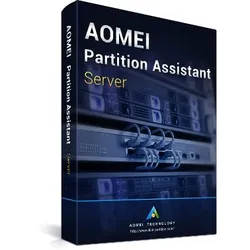
AOMEI Partition Assistant Server EditionBei einem hohen Datenaufkommen steigt in der Regel auch die Anzahl der Festplatten im eigenen Computer. Gleichzeitig wird jede Festplatte meist in diverse Partitionen unterteilt. Das kann bei einem sehr umfangreichen Datenbestand schnell dazu führen, dass der Überblick über die eigenen Partitionen und Festplatten verlorengeht. AOMEI Partition Assistant Server Edition hilft durch zahlreiche nützliche Funktionen für die Einteilung von Festplatten dabei, der Unordnung den Kampf anzusagen. In einer intuitiven Bedienoberfläche zeigt die Software alle installierten Festplatten und angelegten Partitionen an und gibt Zugriff auf zahlreiche Funktionen – und geht dabei wesentlich besser vor, als es mit windowsinternen Mitteln möglich ist. Beispielsweise können Anwenderinnen und Anwender, die sich für AOMEI Partition Assistant Server Edition entscheiden, Partitionen einfach mit einem Schieberegler in ihrer Größe ändern. So lassen sich etwa 50 GB von einer Partition entfernen und dafür an eine andere Partition anhängen. Zum Verlust von Daten kommt es dabei nicht – und auch der Zeitbedarf hält sich in Grenzen. Andersherum ist es auch möglich, existierende, aber vielleicht viel zu große Partitionen in kleinere Segmente zu unterteilen. Aus einer Partition mit einer Größe von 1 TB werden so etwa drei Partitionen – für Programme, Spiele und Mediendateien. Das Tool gibt allen Nutzenden die Möglichkeit, die eigenen Daten so zu sortieren, wie sie es für richtig halten. Weiterhin ist auch eine Änderung des Dateisystems ohne großen Aufwand möglich: Von NTFS auf FAT32 zu wechseln, kann in einigen Situationen ein Vorteil sein. Durch die Mittel von Windows ist das jedoch nicht möglich, ohne die gesamte Partition zu formatieren und alle Daten zu verlieren. Kundinnen und Kunden, die AOMEI Partition Assistant Server Edition kaufen, wechseln das Dateisystem hingegen ohne jeglichen Datenverlust – und das spart sehr viel Zeit und auch Nerven. Jegliche Änderungen werden im Voraus simuliert, sodass deutlich wird, wie die neue Festplatten- und Partitionsstruktur im Anschluss aussehen wird. Wer zufrieden mit diesen Änderungen ist, kann anschließend die Auswahl bestätigen – und der Rest läuft vollständig automatisiert ab. Zusätzlich ist es möglich, komplette Partitionen zu klonen und auf einer anderen Festplatte aufzuspielen. Das kann etwa bei einem Wechsel der Festplatten nützlich sein: Wer seine alte Festplatte gegen ein neues Modell tauschen möchte, aber den immensen Aufwand einer kompletten Windows-Neuinstallation plus Programme fürchtet, kopiert eine Partition einfach von A nach B. So tritt kein Datenverlust auf und der Arbeitsaufwand fällt sehr gering aus. Weiterhin eignen sich bestimmte Dateisysteme (wie NTFS) dazu, eine Partition komplett ohne Neustart des Computers in seiner Größe zu verändern. Aus einer 500 GB großen Partition wird so eine 800 GB große Partition, ohne dass die Arbeit mit den aktuell geöffneten Programmen unterbrochen werden muss. Bei der Nutzung mehrerer Betriebssysteme (wie Windows und eine separate Linux-Distribution) hilft AOMEI Partition AssistantServer Edition dabei, bei Bedarf den Master Boot Record zu verändern: Dieser MBR regelt, welche Betriebssysteme beim Systemstart geladen werden sollen. Die Neugestaltung des MBR ist in der Regel mit hohem Aufwand verbunden – doch diese Software automatisiert den gesamten Prozess und lässt damit sofort beim Systemstart den Zugriff auf das gewünschte Betriebssystem zu. Wer möchte, installiert durch die Anwendung Betriebssysteme wie Windows außerdem auf externen Speichermedien wie USB-Sticks oder Festplatten. Damit lassen sich diese Betriebssysteme starten, ohne dass die Installation auf dem Zielcomputer notwendig ist. Indem Kundinnen und Kunden AOMEI Partition Assistant Server Edition kaufen, bringen sie zu guter Letzt mehr Sicherheit ins Spiel: Die Software prüft alle installierten Festplatten auf Logikprobleme, fehlerhafte Sektoren und ähnliche Schwierigkeiten. Damit ist es möglich, im besten Fall dem Verlust von Daten frühzeitig entgegenzuwirken. Wer Wert auf Datenschutz legt, kann mit dem Programm sogar einzelne Partitionen komplett verstecken: Andere Personen, die an dem Gerät arbeiten, bekommen dadurch keinen Zugriff auf bestimmte Partitionen und deren Inhalt. Damit ist das Programm nicht nur eine Assistenz bei Partitionierungen, sondern ein vollumfängliches Tool für Administration, Sicherheit, Datenschutz und viele weitere Bereiche. Systemanforderungen Betriebssystem: mindestens Windows XP mit aktuellen Updates/Service Packs oder neuer CPU: x86-kompatible CPU mit mindestens 500 MHz Taktfrequenz RAM: mindestens 512 MB Arbeitsspeicher Festplatte: mindestens 100 MB freie Festplattenkapazität119,95 €*Versand: 0,00 €Sichere Weiterleitung zum Anbieter
-
AOMEI Backupper Server Edition (ESD)Office-Software - für 1 Geräte, unbegrenzte Gültigkeit des Abonnements, für PC, kompatibel mit dem Betriebssystem Windows, Übertragbarkeit der Lizenz: nein AOMEI Backupper Server Edition ist ideal für kleine und mittlere Unternehmen und deren Datenschutz. Mit der elektronischen Lizenz von AOMEI können Sie Datensicherung sowohl auf phys176,90 €*Versand: 0,00 €Sichere Weiterleitung zum Anbieter
-
Wie funktioniert das FTP-Protokoll für den Dateitransfer und welche Sicherheitsmaßnahmen sind empfehlenswert?
Das FTP-Protokoll ermöglicht den Transfer von Dateien zwischen einem Client und einem Server über das Internet. Dabei werden die Dateien über eine unverschlüsselte Verbindung übertragen, was ein Sicherheitsrisiko darstellt. Empfehlenswerte Sicherheitsmaßnahmen sind die Verwendung von SFTP oder FTPS für verschlüsselte Verbindungen, sowie die Nutzung von starken Passwörtern und regelmäßigen Aktualisierungen der FTP-Software. **
-
Wie funktioniert das FTP-Protokoll und welche Vorteile bietet es für den Dateitransfer?
Das FTP-Protokoll ermöglicht den Transfer von Dateien zwischen einem Client und einem Server über das Internet. Der Client verbindet sich mit dem Server, authentifiziert sich und kann dann Dateien hoch- und herunterladen. FTP bietet eine einfache und effiziente Möglichkeit, Dateien zu übertragen, unterstützt große Dateien und ermöglicht die Strukturierung von Dateien in Ordnern. **
-
Wie funktioniert das FTP-Protokoll und welche Vorteile bietet es für den Dateitransfer?
Das FTP-Protokoll ermöglicht den Transfer von Dateien zwischen einem Client und einem Server über das Internet. Es funktioniert durch die Verwendung von zwei Ports, einem für die Steuerung und einem für die Datenübertragung. Ein Vorteil des FTP-Protokolls ist die einfache Handhabung und die Möglichkeit, große Dateien schnell und zuverlässig zu übertragen. **
-
Was bedeutet "recovery" genau?
"Recovery" bedeutet im Allgemeinen die Wiederherstellung oder Genesung von einer Krankheit, Verletzung oder Sucht. Es bezieht sich auf den Prozess, in dem eine Person ihre körperliche, geistige oder emotionale Gesundheit wiedererlangt und ein normales Funktionieren erreicht. Recovery kann auch bedeuten, dass jemand seine Lebensqualität verbessert und ein erfülltes und sinnerfülltes Leben führt. **
* Alle Preise verstehen sich inklusive der gesetzlichen Mehrwertsteuer und ggf. zuzüglich Versandkosten. Die Angebotsinformationen basieren auf den Angaben des jeweiligen Shops und werden über automatisierte Prozesse aktualisiert. Eine Aktualisierung in Echtzeit findet nicht statt, so dass es im Einzelfall zu Abweichungen kommen kann. ** Hinweis: Teile dieses Inhalts wurden von KI erstellt.